
يوفر استخدام MT4 مع AlgoFxPro EA مرونة استثنائية وتجربة تداول آلية أفضل.
- حمّل برنامج (المستشار الخبير) المفضّل لديك من AlgoFXPro.
- ثبّته على حاسوبك
- حدّد ثم انسخ ملفات (المستشار الخبير)
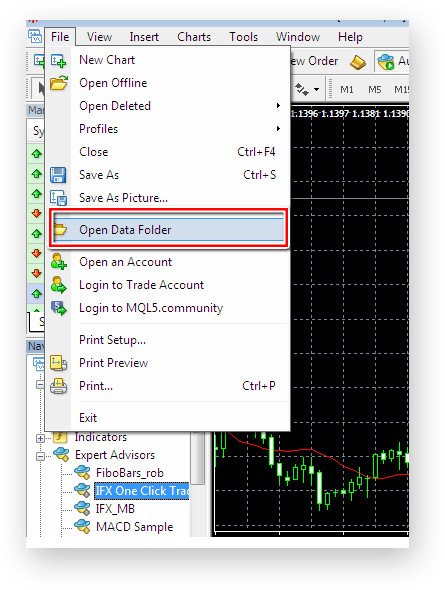
- قم بتسجيل الدخول إلى حساب MT4 الخاص بك وانقر فوق علامة التبويب "ملف" في الزاوية اليسرى العليا. ثم، انقر فوق "فتح مجلد البيانات" كما هو موضح في الصورة أدناه.
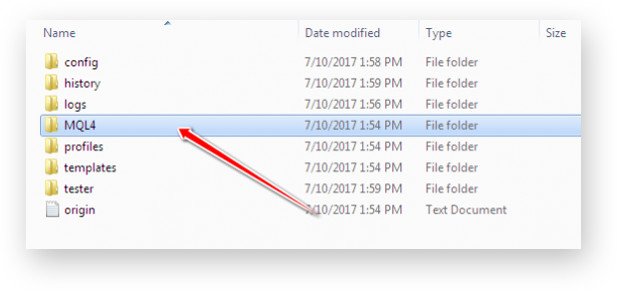
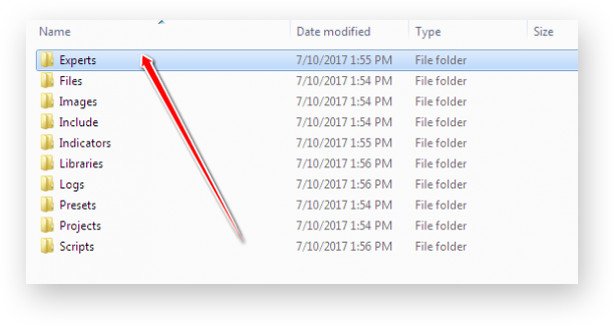
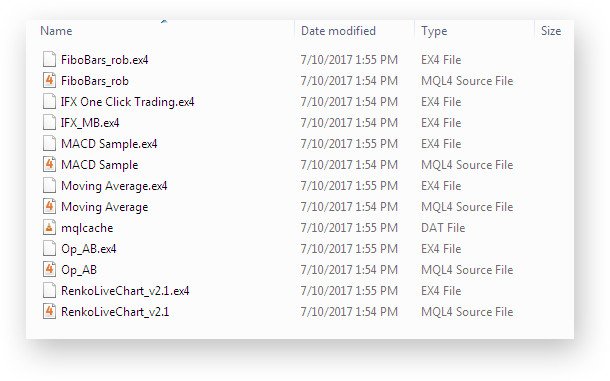
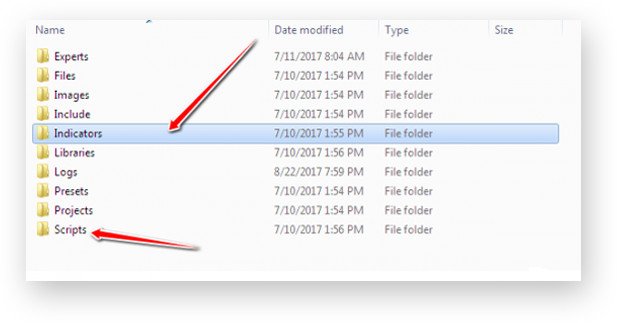
- أعد تشغيل محطة MT4 الخاصة بك لإتاحة ملفات EA الجديدة للتثبيت.
- ثم ابحث عن المستشار الخبير تحت لوحة "Navigator" على الجانب الأيسر من منصة التداول الخاصة بك.
- انقر فوق علامة "Plus" للوصول إلى جميع برامج الروبوت المتاحة.
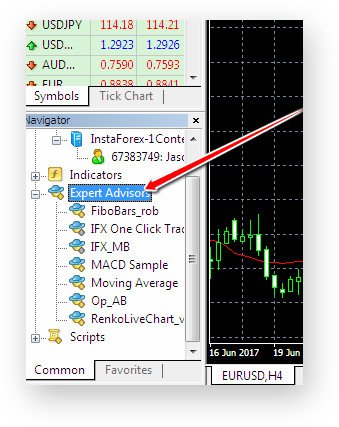
- اذهب إلى قائمةTools وانقر على زرOptions.
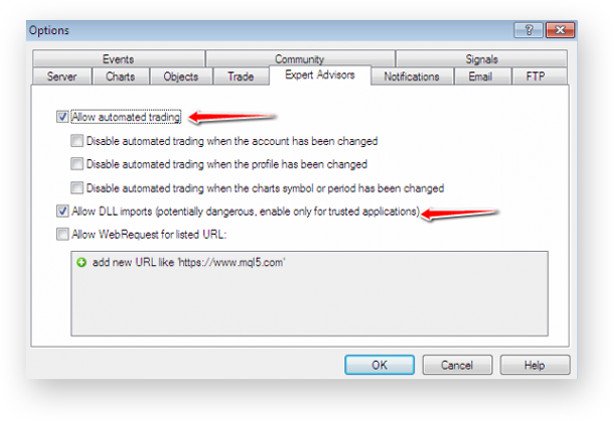
- انقر فوق "Expert Advisors" في النافذة المنبثقة وتأكد من تحديد الإعدادات كما هو موضح في الصورة قبل النقر فوق "Ok".
- ننصح بإكمال هذه الخطوة بالذات قبل إرفاق المستشار الخبير للتداول على الرسم البياني.
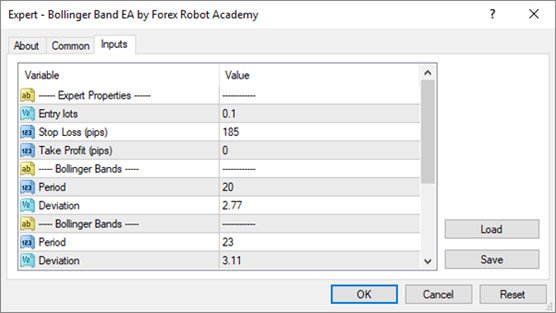
- أيضًا، إذا انبثقت نافذة بها إعدادات EA الخاصة بك، فتأكد من التحقق من الإعدادات الضرورية قبل النقر فوق "Ok ".
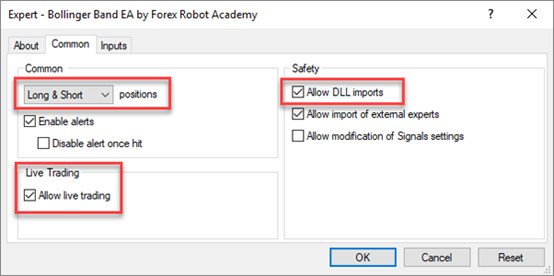
- عادةً، قد يُطلب منك التحقق من أزرار "السماح بالتداول المباشر " و "السماح باستيراد DLL " لكي يعمل برنامج مستشار التداول الخبير. ولكن يمكن أن يكون لكل EA متطلباته الفريدة.
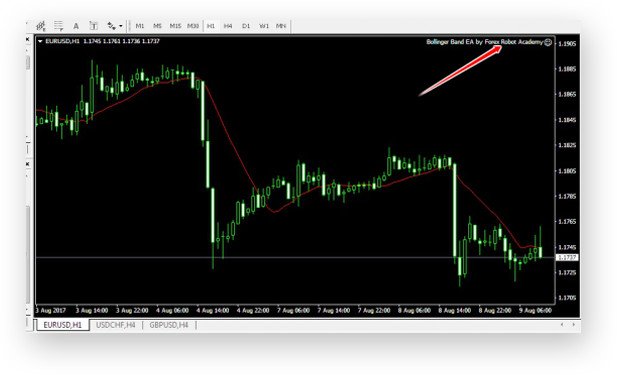
- بعد الانتهاء من التثبيت، سيظهر وجه مبتسم في الزاوية اليمنى العلوية من الجهاز. يوضح هذا أن التثبيت الخاص بك قد نجح وأن روبوتك بات جاهزاً للتداول.
- نشدّد هنا على أهمية إجراء تداول تجريبي في ظروف تحاكي الواقع قبل تشغيل برنامج المستشار الخبير للتداول الفعلي، سيساعدك التداول التجريبي في معرفة ما سيدّره من أرباح وإجراء كل التعديلات اللازمة لتحسين عملياتك التداولية.
إذا لم يعمل برنامج المستشار الخبير للتداول الخاص بك على النحو الأمثل بعد أن قمت بتثبيته بنجاح على محطة MT4، فسيتعين عليك استكشاف أخطاء الروبوت وحل المشكلة.
هناك العديد من العوامل التي قد تتسبب بظهور خلل في برنامج المستشار الخبير على منصّة MT4، ولكن إليك بعض الإعدادات التي يجب عليك التحقق منها على الفور إذا واجهت أي مشكلة في الروبوت الخاص بك.
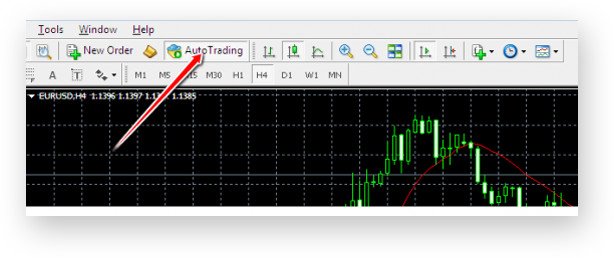
- "Autotrading" تأكد من أن هذا الخيار يشير إلى اللون الأخضر
- " السماح بالتداول الحي "
- "Long & Short" positions خيارات الوضعيات ( القصيرة والطويلة)
- "تفعيل خيار استيراد ملفات DLL (لبعض الروبوتات).
- "السماح باستيراد برنامج مستشار خارجي (عادة ما يكون اختيارياً).
لحماية المبتدئين، يتم تعطيل بعض هذه الخيارات افتراضيًا. عادة ما يكون زر "التداول الآلي " معطل ويظهر اللون الأحمر بشكل افتراضي لحماية حسابات المتداولين قليلي الخبرة.
أيضًا، يجب تفعيل "تمكين التداول المباشر " للسماح لـ EA بالتداول تلقائيًا. بمجرد التحقق من الخيارات المذكورة أعلاه بشكل صحيح، يتم تمكين EA للقيام بالتداول الآلي.
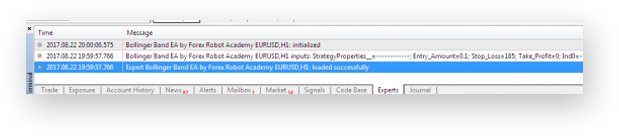
- رسائل الخطأ في قسم "Experts " الموجود أسفل منصة التداول
- رسائل بوجود خطأ في قسم "Journal" الموجود في الجزء السفلي من منصة التداول
- رسائل خطأ ناجمة عن ضعف الاتصال بين منصة التداول والخادم الوسيط
- رسائل خطأ ناجمة عن ضعف الاتصال بالإنترنت
- رسائل خطأ ناجمة عن رمز ترخيص غير مصرّح به لبرنامج المستشار الخبير
إذا كنت تريد أن يسير تداولك بشكل صحيح، فيجب عليك إصلاح كل مشكلة تواجهها أثناء التثبيت وبعده.
سيكشف تفحصّك لرسائل الخطأ عن طريقة حل أي مشكلة من مشكلات برنامج (المستشار الخبير) لأن علامات التبويب أسفل منصة التداول تسجّل كل إجراء ينفذه البرنامج، وبالتالي سيظهر أي خطأ
في حال بقي روبوتك يواجه مشاكل في تأدية عمله حتى بعد مراجعتك للإعدادات وإصلاح رسائل الخطأ، عندها عليك إعادة قراءة التعليمات من جديد ومراجعة الإعدادات مرّة أخرى.
في هذه الحالة، من المهم جداً إيقاف محطتك الطرفية على MT4 لبضع ثوان وإعادة تشغيلها، قيامك بهذا سيحدّث المحطة الطرفية ويحسن من أدائها.
في حال لم يساعد كل ما سبق في حل المشكلة فأنت بحاجة دعم تقني خارجي من المزوّد الذي ابتعت منه برنامج المستشار الخبير.





استخدامك لهذا الموقع يعني قبولك اتفاقية المستخدم هذه.
جميع الحقوق محفوظة © 2017-2026
ar.algofxpro.com